
こんにちは、はりたもです。
「仕事にAIを使ってみたい。でも、ChatGPT、Gemini、Claudeのどれがいいの?」と、名前を見比べるだけで疲れていませんか。無料で試せると聞いても、どこまでできるのか、仕事の資料を入れてよいのかが気になりますよね。
迷ったらChatGPT、GoogleのサービスとまとめたいならGemini、文章・資料・コードを作り込むならClaude。まずは、この方針で候補を一つ選んでみてください。3つを全部試してから決めなくても大丈夫です。会社で指定されたAIがある場合は、その環境を優先しましょう。
この記事では、3サービスが向いている使い方と、無料範囲・有料プランの価格をまとめます。「自分で比較する時間はないから、まず候補を教えてほしい」という人に向けて、おすすめの理由まで整理しました。迷いが残った場合だけ、後半の短い比較課題を使ってみてください。
情報確認日:2026年11月13日。個人向けWeb・アプリ版を中心に比較しています。料金は通常価格を掲載し、期間限定の割引は除きます。日本円と米ドルは公式の表示通貨のまま記載しています。勤務先の契約・管理者設定と、最終的な購入画面の条件は別途確認してください。

- 仕事で使うAIを選ぶときの判断基準
- 3サービスの無料範囲と確認する場所
- 無料の上限と有料化を考えるタイミング
- 仕事の情報を入れる前と使う前の確認
仕事で使うAIを選ぶ基準
まず結論を表にしました。ここでいうChatGPTの「総合力」は、文章・検索・画像・ファイルなどを一つの窓口で扱いやすい機能の幅を指します。各社の性能を同条件で採点した順位ではなく、公式機能と使い方を踏まえた、はりたものおすすめです。
| こんな人なら | 最初の候補 | 選ぶ理由・有料化の入口 |
|---|---|---|
| 用途がまだ広い・一つでいろいろ試したい | ChatGPT | 文章、調べ物、画像、ファイルの相談をまとめたい人へ。無料で始め、幅広い機能をもっと使うならPlusを検討 |
| Gmail・Googleドキュメントを使い、保存容量もほしい | Gemini | Google AI Proを第一候補に。AIとストレージをまとめて選べる。費用を抑えて増量するならGoogle AI Plusも比較 |
| 文章や資料を何度も直す・コードも扱う | Claude | 文書の作り込み、Projects、Artifacts、Claude Codeなどを軸に選びたい人へ。有料の入口はPro |
ざっくり言えば、迷いが大きい人はChatGPTから、Google中心の人はGeminiから、頼みたい制作作業がはっきりしている人はClaudeから。この分け方なら、最初の一歩を決めやすくなります。
会社の許可と目的から決める

仕事で使うなら、最初に確認するのは社内ルールです。会社から指定されたサービスやアカウントがある場合は、それを出発点にしましょう。「無料で登録できる」と「会社の情報を入力してよい」は別の話です。
確認したいのは、利用できるサービス名、個人アカウントの利用可否、入力できる情報、共有方法です。「AI利用可」とだけ聞いたときは、顧客名が入ったファイルまで対象なのか、公開情報の文章相談に限るのかを具体的に聞くと迷いにくくなります。
そのうえで、頼みたい仕事を一文にします。「仕事を効率化したい」だと広すぎるので、「社内向けの依頼文を短くしたい」「公開資料の要点を整理したい」「企画会議の論点を出したい」くらいまで絞りましょう。完成品の形も、メール1通、箇条書き5項目、比較表などと決めておきます。
| あなたの目的 | 比較するときに見るところ |
|---|---|
| メールの下書き | 伝えたい用件が残るか、期限や約束を勝手に足さないか |
| 資料の要点整理 | 元資料との対応を追えるか、重要な条件を落とさないか |
| 企画の壁打ち | 条件に合う案か、修正の指示を出しやすいか |
| 調べ物 | 出典を開いて確認できるか、対象や日付が合っているか |
先ほどのおすすめで候補が絞れたら、そのAIから始めて構いません。上の表は、使い始めてから「自分の仕事に合っているか」を振り返るための確認項目です。最初から3サービスの比較表を自作する必要はありません。
私は、最初のAI選びでは「使う前より、仕事が進めやすくなったか」を大事にしたいです。機能が多くても、確認や修正で迷ってしまうなら、まずは一つの作業で使い方をつかむほうが続けやすいと思います。
迷ったら同じ課題で比べる
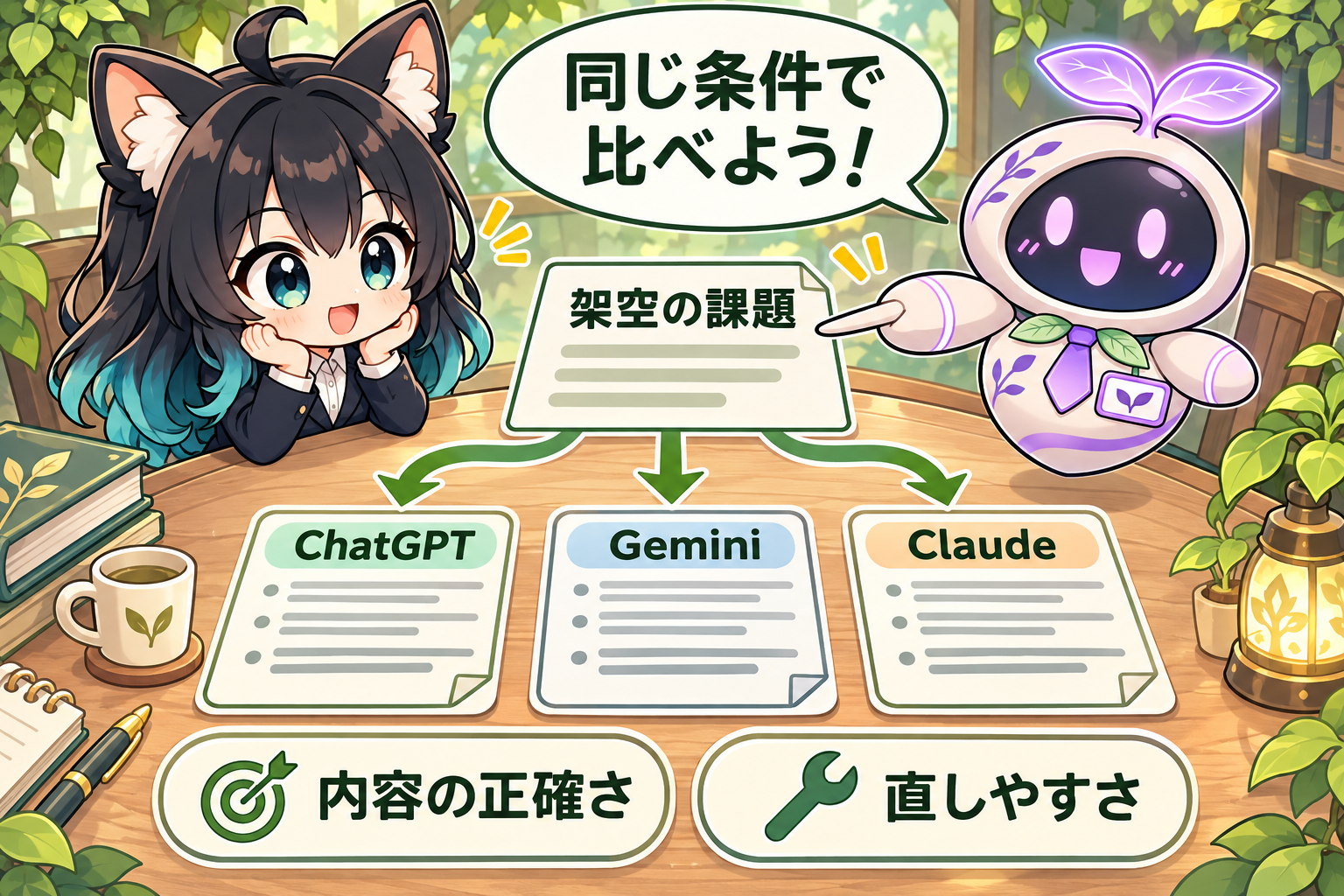
ここからの比較は、2つまで絞ったのにまだ迷う人向けです。候補が決まった人は、次の無料範囲と料金の説明へ進んで大丈夫です。比べる場合は架空の情報を使い、同じ内容を頼むと違いを見つけやすくなります。
短いメール1通だけでも比較できます。次の依頼文はそのまま使える説明用の架空の例で、顧客情報や社内資料は含んでいません。実際の3サービスの回答や性能測定を示したものではありません。
社内の同僚へ送る確認依頼の下書きを作ってください。確認してほしいのはイベント案内の文面です。締切は11月20日17時。修正がない場合も一言返信してほしいです。件名と本文に分け、本文は150字以内を目安にしてください。相手を急かす言い方を避け、書いていない理由や約束は追加しないでください。
出てきた文章は、丁寧に見えるかだけでなく、締切の日時、返信が必要なこと、依頼対象が残っているかを見ます。「明日まで」などへ勝手に置き換わっていないかも確認しましょう。
続けて「もう少し短く」「同僚向けに少しやわらかく」と同じ追加依頼をすると、直したい部分を調整しやすいかが見えてきます。最初の回答だけで決めず、自分が使える文章になるまでの手間も記録すると判断しやすいですよ。
記録するのは、確認日、プラン、画面に表示されたモデルやモード、使った機能、修正した点です。回答は毎回同じになるとは限らないため、一度の結果を全体の順位にしないようにします。
依頼文の内容を点検したいときは、ビジネスメールで期限をお願いするときの例文と注意点も参考にしてください。AIの文章でも、相手に何をいつまでにしてほしいかを人が確かめることが大切です。
3サービスの無料範囲を比較
3つとも無料で始められる範囲があります。ただし、同じ「無料」でも、対象の機能や利用量、アカウントの条件はそろっていません。下の表は比較の入口です。詳しい条件は、それぞれの節に載せた公式ページで確認できます。
| サービス | 無料範囲で確かめる例 | 見落としたくない点 |
|---|---|---|
| ChatGPT | 文章の相談、Web検索、ファイルや画像の入力、データ分析、画像生成 | 通常の文章チャットと各ツールの上限は分けて確認 |
| Gemini | 文章の相談、画像の生成・編集、Deep Research、Live、Canvas、スキル | 個人向け無料範囲と仕事・学校のアカウントの条件を分けて確認 |
| Claude | 文章の相談、資料を使った整理、Web検索、プロジェクト | 長い資料や検索も利用量に関係し、無料の利用上限がある |
この表の機能は無制限に使えるという意味ではありません。利用できるモデル、機能の提供状況、地域やアカウントの条件を含め、実際の画面の案内が優先されます。無料プランに含まれる機能と、有料プランの体験キャンペーンも区別してください。
ChatGPTの無料機能を見る

OpenAIの無料版FAQでは、Web検索、データ分析、画像・ファイルのアップロード、画像生成などが案内されています。文章の下書きだけでなく、複数の機能を試す入口として候補になります。
確認日の公式FAQでは、日常的な文章チャットは不正利用防止の制約を受ける一方、ファイルのアップロード、画像生成、音声、データ分析などには別の利用上限があると説明されています。「チャットはできるのに画像を作れない」ときは、サービス全体が使えなくなったとは限りません。
たとえば、あなたの目的が「短い依頼文を直す」なら、文章の相談と修正のしやすさを見ます。「表のファイルを読み込ませたい」なら、ファイルの種類、容量、分析の上限を追加で確認しましょう。使わない機能の多さより、必要な一工程が進められるかが判断材料です。
無料で使えるモデルやモードは変更されるため、モデル名を覚えることを最初の目標にする必要はありません。試した日の表示を記録し、あとで条件を見直せるようにすると十分です。
私は、何に使うかを一つに絞れていない人にはChatGPTを最初の候補にします。メールの下書きから画像の相談、ファイルの分析まで、用途を変えて試せるからです。まず無料で使い、より広いモデル・ツール利用や調査機能が必要ならPlusを検討しましょう。
「総合力があるから、すべての作業で一番」という意味ではありません。すでにGoogle中心で仕事をしている、文書制作を深めたい、といった目的があるなら、次の2つから選ぶ理由もあります。
出典:OpenAI「ChatGPT Free Tier FAQ」(2026年11月11日確認)。
Geminiの無料機能を見る

Googleの日本向けプラン案内では、無料範囲に画像の生成・編集、Deep Research、Gemini Live、Canvas、スキルなどが挙げられています。ただし、掲載されていることと、あなたのアカウントですべてを同じ上限で使えることは別です。
Geminiを選ぶときは、普段使っているGoogleの環境とのつながりも確認したいところです。ただし、Geminiアプリで相談できることと、Gmailやドキュメントなどの画面内で使える機能を一括りにしないでください。対象サービスやプラン、管理者の設定によって条件が異なります。
公式の上限案内では、AIプランなしには標準の使用量上限があり、プロンプトの複雑さ、モデル・機能、チャットの長さなどが利用量に影響すると説明されています。また、この案内は個人のGoogleアカウント向けで、仕事用・学校用は別の確認が必要です。
「会社でもGoogleを使っているから、そのままつなげてよさそう」と考える前に、会社が指定したアカウントと利用範囲を確認しましょう。最初の比較は連携を増やさず、架空の短い文章を相談するところからでも始められます。
個人のGmail・Googleドキュメントをよく使い、写真やファイルの保存容量も増やしたいなら、Google AI Proは有力です。公式の日本向け案内では、月額2,900円でGmail・Googleドキュメント内のGeminiと5 TBのストレージなどを利用できる構成です。
すでにGoogle Oneの保存容量へお金を払っている人は、今のプランからAIプランにまとめる価値を確認してみてください。AIだけを別に追加する場合とは費用の見え方が変わります。ただし、既存の支払いが自動ですべて相殺されるとは限らないため、切り替え画面で確認しましょう。
保存容量が400 GBで足り、Gmail内の利用やAIの増量を安く始めたいなら、月額725円のGoogle AI Plusも候補です。一方、Googleドキュメント内のGeminiも重視するなら、Proの特典を確認して選びます。Googleを使っているだけで、誰にでもProがお得になるわけではありません。仕事用Google Workspaceの契約は、ここで扱う個人プランと分けてください。
出典:Google「Geminiのプラン案内」「Geminiアプリの上限とアップグレード」(2026年11月11日確認)。
Claudeの無料機能を見る

Claudeでは、文章の相談や資料を使った整理を試せます。公式ヘルプでは、無料アカウントのWeb検索利用や、チャットと資料をまとめるプロジェクト機能も案内されています。
プロジェクトは、ある話題についての資料や指示をまとめておく作業場所と考えると分かりやすいです。たとえば、公開済みの案内文を材料に表現をそろえる練習などに使えます。社内資料をまとめる場合は、無料で機能が使えることとは別に、入力する情報の許可を確認してください。
無料プランにはセッション単位の利用上限があり、公式ヘルプでは5時間ごとにリセットされると説明されています。送信できるメッセージ数は需要などで変わり、ほかの上限が設けられる場合もあります。検索や長いページの取得も利用量に関係するため、短いやり取りと大量の資料の読み込みを同じ感覚で数えないようにしましょう。
資料整理を試すときは、まず短い架空のメモで「決定事項・未決事項・次の行動に分けて」と依頼し、元の文との対応を確認する方法がおすすめです。これは試し方の提案であり、Claudeがほかのサービスより正確だと保証するものではありません。
Claudeは「文章や資料を何度も直す」「案件ごとに資料と指示を整理する」「コードまで作る」といった、頼みたい作業がはっきりしている人にすすめたい候補です。Artifactsは、文書やコードなどを会話とは別の作業領域で扱う機能。ProにはProjectsやClaude Codeなども含まれます。
いわゆる玄人向けに使い込める面はありますが、初心者お断りではありません。「この文章を分かりやすくして」と頼むだけでも始められます。専門用語や開発機能を覚えてからでなければ使えない、という意味ではありません。
出典:Anthropic「Get started with Claude」「Web検索の利用」「プロジェクトについて」(2026年11月11日確認)。
無料枠と有料プランの料金
有料版を考えるときに見比べやすいよう、個人向けの主なプランを表にしました。まずは下の標準的なプランから検討し、上位プランは利用量が足りなくなってから考える、という順番がおすすめです。
個人向け・主な有料プランの通常料金(2026年11月13日確認)
| サービス・プラン | 月払いの月額 | 年払い | 選ぶ目安 |
|---|---|---|---|
| ChatGPT Plus | 20米ドル | 年払いなし | 文章・画像・調査・ファイルなどを幅広く使いたい |
| Google AI Plus | 725円 | この表では月払いを比較 | 費用を抑えてAI利用枠と400 GBの保存容量を増やしたい |
| Google AI Pro | 2,900円 | この表では月払いを比較 | Gmail・Googleドキュメント内のAIと5 TBの保存容量も使いたい |
| Claude Pro | 20米ドル | 年200米ドルを一括払い(月換算約16.67米ドル) | 文章・資料・コードを継続的に作り込みたい |
米ドル表記は公式の米ドル建て参考価格で、日本での税込請求額を保証するものではありません。日本円への単純換算はせず、地域・税・決済経路による違いを購入画面で確認してください。Claudeは税別の表示です。Googleは日本向けページの円表示を掲載しています。無料体験や初回割引は通常料金と分けて見ましょう。
表は、仕事で検討しやすい主なプランを掲載しています。ChatGPTにはGoなどの廉価プランもあるので、画像やファイルの利用枠だけを増やしたい人は、購入画面でPlusとの料金・対象機能の違いを確認してください。
毎日長時間使う人向けの上位プラン
| サービス | 上位プランの月額 | 検討するタイミング |
|---|---|---|
| ChatGPT Pro | Pro 100:100米ドル/Pro 200:200米ドル/Pro 500:500米ドル | Plusの機能・利用枠で足りず、上位の推論や長時間の作業が必要 |
| Google AI Ultra | 14,500円~(14,500円・32,000円の構成) | Proより多い利用枠や、対象の高度な機能が必要 |
| Claude Max/Ultra | Max:100米ドル/Ultra:200米ドル | Proで利用量が足りず、長時間の制作や開発を続けたい |
上位プランほど誰にでも得になるわけではありません。有料版に進むなら、まず用途に合う標準プランを一つ選び、足りない機能や利用量が分かってから見直すほうが、余分な契約を増やさずに済みます。これは選び方の提案で、実測した費用対効果の順位ではありません。
料金・対象機能の出典:OpenAI「ChatGPT Plus」「ChatGPT Pro」、Google「Geminiの日本向けプラン」、Anthropic「Claudeの料金」。各社の個人向けプランを掲載しており、法人契約とAPI料金は含めていません。
利用回数と機能の上限を読む

AIの上限には、一定時間内に使える量、特定の機能を使える回数、一つの会話で扱える情報の長さなどがあります。全部が同じタイミングで回復するとは限りません。
| 見え方の例 | まず確認すること | 対応を考えるポイント |
|---|---|---|
| 画像やファイルだけ使えない | その機能の上限・対応形式・容量 | 文章相談の可否とは分けて見る |
| しばらく待つ案内が出る | 対象のモデル・機能、再開の案内 | 必要な作業を後に回せるか考える |
| 会話が長すぎると言われる | 会話で扱える情報の容量 | 必要な前提を整理して作業を分ける |
| 機能が表示されない | アカウント・プラン・地域・管理者設定 | 別の人の画面と同じと決めつけない |
上の表は一般的な切り分けの例で、各社のエラーメッセージを再現したものではありません。実際には表示された案内を読み、対象のヘルプへ進んでください。待ち時間が示されていないのに「必ず何時間で戻る」と推測するのは避けましょう。
また、長い会話を新しく作り直すと、前の指示や資料が引き継がれないことがあります。「続きだけお願い」と頼む前に、必要な条件と作業対象を短く整理して渡すと進めやすくなります。ただし、新しいチャットならサービス全体の利用上限を回避できるという意味ではありません。
使用量が気になるときは、必要な資料を絞る、不要な往復を減らす、一度にほしい形式を伝えるなど、依頼の整理から試してみてください。結論の根拠を削ってまで短くする必要はありません。
有料化は困った作業から考える

課金を考えるタイミングは、必要な仕事が何に困っているかを説明できたときです。「みんな有料版らしいから」だけでは、自分に必要な機能かが分かりません。
たとえば、「公開情報の案出しに週に数回使う」なら、無料範囲で足りるかもしれません。一方、業務中にファイルの処理が繰り返し止まり、待つことで予定に影響するなら、上限や機能を見直す理由になります。どちらも、会社の利用許可があることが前提です。
簡単な記録を残すなら、作業名、止まった理由、発生した頻度、確認・修正にかかった手間、必要だった機能を書きます。「有料なら速くなるはず」ではなく、そのプランで困りごとが解消する条件が示されているかを確認しましょう。
上の価格表で候補を決めたら、最後に購入画面で通貨・税・契約期間・更新条件を確認しましょう。年払いの月換算額は、毎月その金額だけ支払うという意味ではありません。まず1か月使いたい人は、月払いの金額で予算を考えると分かりやすいです。
個人向けの有料プランと、会社が管理する業務向け契約は同じではありません。学習利用の設定を変えられること、管理者が利用者を管理できること、入力できる情報が社内で許可されていることも、それぞれ確認が必要です。
なお、ここで比べているのは主に会話用のWeb・アプリです。システムに組み込むAPIなどは、対象機能や料金体系が別に案内されることがあります。「チャットの契約に入れば、開発用も同じ条件」と考えず、使う製品名まで確認しましょう。
仕事の情報を扱う前の確認
データの扱いは、設定名一つだけでは判断できません。学習に使われるか、どのくらい保存されるか、誰に共有されるかを分けると、確認する場所が分かりやすくなります。
学習利用・保存・共有を分ける

「学習に使わない設定にしたから、何を入れても大丈夫」とは言えません。学習利用を止める設定と、履歴を残す設定、共有リンクを作る操作、外部アプリへの接続は、それぞれ別に考える必要があります。
| 確認する項目 | 見るポイント |
|---|---|
| モデルの学習・改善への利用 | 対象のアカウントで変更できる設定と、その適用範囲 |
| 保存・履歴 | 通常の履歴、一時的な会話、削除後の保持などの条件 |
| 共有・連携 | 共有リンクを見られる人、接続先へ送られる情報 |
ChatGPTの個人向け設定では「Improve the model for everyone」をオフにしても、通常のチャット履歴は残せます。公式案内では、一時チャットも安全上の目的で一定期間保持される場合があります。設定の名前だけで「保存されない」と読み替えないことが大切です。
出典:OpenAI「Data controls in ChatGPT」(2026年11月11日確認)。
Geminiでは「アクティビティの保存」などの設定と、改善への利用、フィードバックの扱いを確認します。公式案内では、アクティビティがオフの会話や一時チャットも、応答やサービス保護などのため72時間保持されます。フィードバックを送る場合の扱いも、通常の会話と同じとは限りません。
出典:Google「Geminiアプリのプライバシーハブ」(2026年11月11日確認)。
Claudeの個人向け製品では、設定のPrivacyからモデル改善に関する選択を変更できます。公式案内では、オフにした場合の将来の学習への扱いと、安全上の対応の例外が説明されています。会社の機密資料を入力してよいかは、この設定だけで決めず、会社の規程と利用する契約を確認してください。
出典:Anthropic「モデル改善のプライバシー設定」(2026年11月11日確認)。
共有リンクや連携アプリにも注意しましょう。チャット内に書いた情報を外のサービスへ渡すことがあります。最初は接続先を増やさず、必要な連携について管理者に確認してから使うと整理しやすいです。具体的な情報の扱いが分からない場合は、機密情報を入れずに確認を先に進めましょう。
入力前と出力後を確認する

仕事での確認は、入力する前と、結果を使う前の2回に分けると覚えやすくなります。入力前は「渡してよい情報か」、出力後は「この内容で仕事を進めてよいか」を見ます。
- 入力前:会社が許可したサービスとアカウントか
- 入力前:顧客情報、個人情報、認証情報、未公開の数字などを含んでいないか
- 入力前:必要な箇所だけに絞り、架空の情報で代替できないか
- 出力後:事実、数字、期限、相手との約束が元の情報と一致しているか
- 出力後:根拠のリンクを実際に開き、対象や日付を確認したか
- 出力後:相手に合わせて直し、自分が説明できる文章になっているか
名前を「A社」に変えるだけでは、資料が安全になったとは限りません。案件名、日付、金額、本文の事情を組み合わせると、相手や案件が分かる場合もあります。比較の練習なら、最初から架空の会社・日付・事情で作った例のほうが扱いやすいです。
出力後には、たとえば「検討します」が「対応します」に変わっていないかを見ます。やわらかい言い方になっていても、約束の強さが変われば仕事上の意味も変わります。読みやすさと内容の正しさを別々に確かめましょう。
検索結果にも同じ確認が必要です。引用リンクが付いていても、その資料が主張を支えているか、古い制度を説明していないかを人が確認します。重要な数値や判断ほど、元のページに戻る手間を省かないようにしたいですね。
会社のルールを確認し、短い架空の依頼文を一つ用意する。許可されたAIで下書きを作り、期限・用件・約束を元の条件と照合する。最初はこの小さな一往復からで大丈夫です。
AI選びの疑問とまとめ
使い始める前に迷いやすい点を整理します。名前だけで決めるより、目的・利用条件・確認のしやすさをそろえて見ることが近道です。
無料AI選びのよくある質問

- 結局、初心者はどれを選べばよいですか?
-
特に用途が決まっていなければ、私はChatGPTを最初の候補にします。GoogleのGmail・ドキュメントや保存容量もまとめたい人はGemini、文章・資料・コードを作り込みたい人はClaudeから選んでください。まず一つ選べばよく、3つすべてを試す必要はありません。会社の指定がある場合は、その環境を優先します。
- 無料プランだけでも仕事に使えますか?
-
社内ルールと入力する情報の条件を満たし、必要な機能・利用量が足りるなら候補になります。ただし、登録できることと業務利用の許可は別です。急ぎの作業では、上限に達した場合の進め方も考えておきましょう。
- 有料にすれば回答は必ず正しくなりますか?
-
正しさが保証されるわけではありません。利用できる機能や上限が変わっても、事実・数字・約束の確認は必要です。有料化は、困っている作業を対象プランが支えられるかで考えます。
- 学習利用をオフにすれば機密情報を入れてよいですか?
-
その設定だけでは判断できません。保存、共有、外部連携の条件と、会社の規程・契約を確認してください。不明な間は機密情報を入れず、架空の例や公開情報で試しましょう。
- 複数のAIに同じ質問をすれば正解が分かりますか?
-
比較材料にはなりますが、複数の回答が一致しても正しいとは限りません。大切な内容は元資料や公式情報へ戻って確認します。同じ課題での比較は、あなたが確認・修正しやすいかを知るために使ってください。
幅広く試したいならChatGPT、Google中心ならGemini、文書やコードを作り込みたいならClaude。私のおすすめは、この3つを入口に選ぶことです。無料で始め、必要なら価格表を見て標準の有料プランへ。比較課題は、候補を絞っても迷うときだけ使えば大丈夫です。
仕事での具体的な活用例や始め方は、ビジネスでAIは何ができる?仕事での活用例と始め方で紹介しています。