
こんにちは、はりたもです。
「仕事でAIが使えると聞くけれど、何から頼めばいいの?」「大事な情報を入力しても大丈夫?」と迷っていませんか。
ビジネスで生成AIを使うなら、まずはメールの下書き、情報の整理、アイデア出しなど、結果を自分で確かめられる作業から始めるのがおすすめです。AIは答えを保証する上司ではなく、たたき台を一緒に作る仕事仲間。入力してよい情報を確認し、出力を人が点検して仕上げましょう。
この記事では、仕事で使える例と頼み方、始める手順、情報管理で気をつけたいことを紹介します。案内役は森のAI精霊「リンク(AI)」。アカネと一緒に仕事の進め方を考えます。会話や入力例は、説明のために作った架空の例です。

- 仕事で生成AIが手伝える作業と人が担う判断
- メールや会議など場面別の活用例
- 職場のルールを確かめて小さく試す手順
- 入力情報や回答の正確さで注意すること
ビジネスでAIは何ができる?
まずは、仕事でよく話題になる「生成AI」の役割を整理しましょう。何を任せるかを小さく決めると、便利さと注意点の両方が見えやすくなります。
文章や情報を整理する
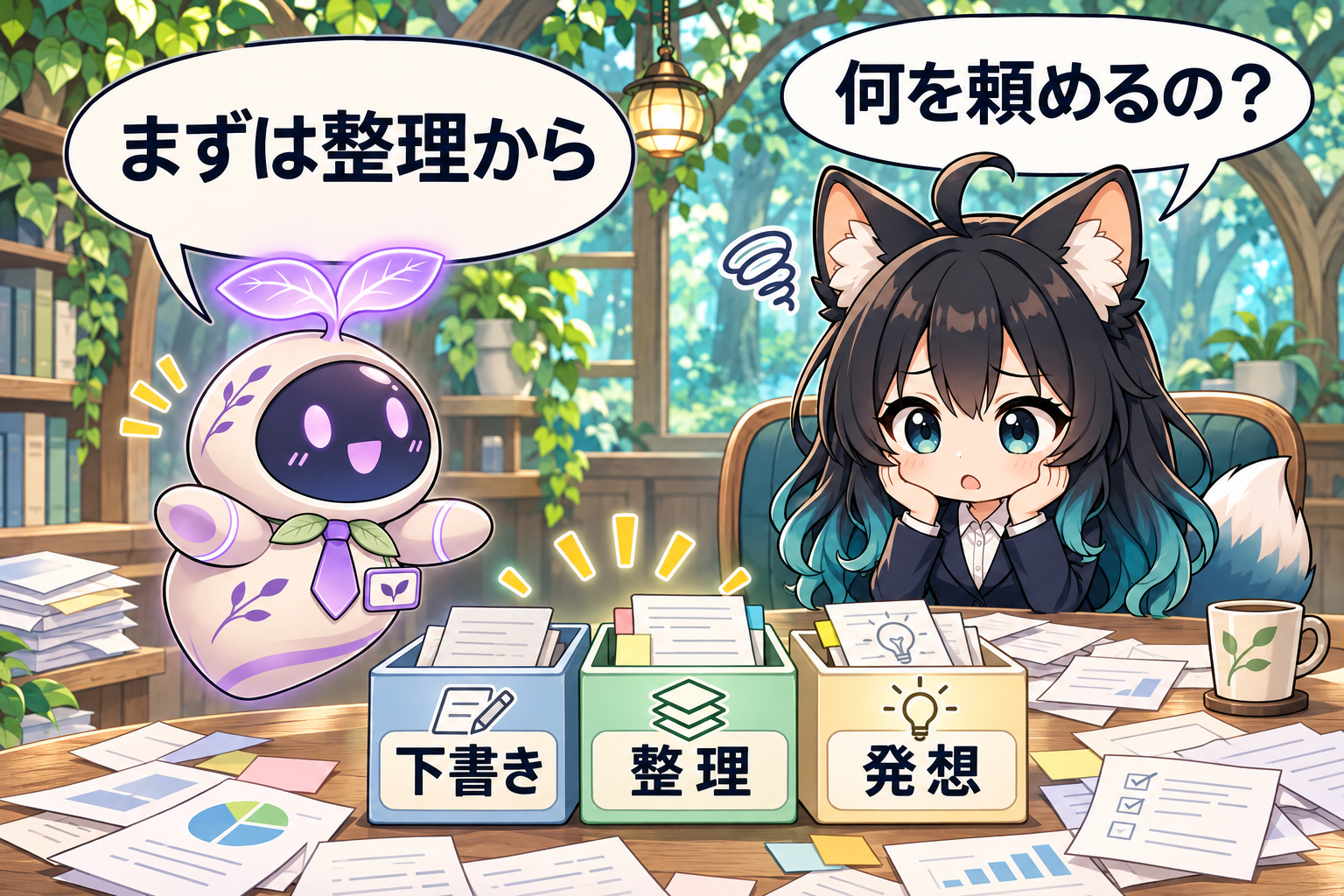
生成AIは、質問や指示を受けて、文章や画像などを作る技術です。文章を扱うサービスなら、メールの下書き、長い文章の要約、表現の見直し、翻訳、アイデアの整理などを頼めます。デジタル庁も業務支援の用途として文章作成、要約、校正、翻訳などを挙げています。(出典:デジタル庁「ガバメントAI『源内』」)
たとえば、伝える内容は決まっているけれど、依頼メールの書き出しに迷っているとします。「確認してほしい内容」「返事が必要な日」「相手との関係」を整理して頼めば、文章のたたき台を作る助けになります。
ただし、使える機能はサービスや契約、設定によって異なります。ファイルの読み取りやウェブ検索ができるかどうかも、利用する環境で確認してください。
最終確認と判断は人が行う

AIが作った文章は、自然に読めても正しいとは限りません。入力されていない納期を補ったり、事実と異なる内容をもっともらしく書いたりすることがあります。デジタル庁は、生成AIが事実と異なる情報を出力する「ハルシネーション」と、人による確認の必要性を説明しています。(出典:デジタル庁ニュース「仕事を変える生成AIと、政府が示す“使い方のルール”」)
数字、日付、固有名詞、引用元、約束の内容は、元の資料や担当者に確認しましょう。法律・税務など専門的な判断や、契約・採用のように影響の大きい判断は、AIの回答だけで決めず、必要に応じて担当者や専門家に相談します。
仕事での活用例
AIに任せる部分と、自分が確認する部分を分けて考えると使いやすくなります。以下の例は、職場が利用を認め、入力情報を扱ってよい範囲だと確認できている場合の考え方です。
メールや文書の下書き

依頼や案内の目的、相手、必要な内容、希望する文体を伝えると、書き始めの負担を減らせます。初めから完成品を求めるより、「件名と本文の案を作る」というように一つの作業に絞ると、確認もしやすくなります。
同じ部署の先輩に、資料の数字を確認してもらうメール案を作ってください。件名と本文を分け、丁寧で簡潔な文にしてください。確認してほしい範囲は[対象ページ]、返答希望日は[日時]とし、書かれていない理由や約束は加えないでください。
出力されたら、宛先、資料の場所、期限、相手の負担を確認します。たとえばAIが「確認後、全社に配布します」と勝手に付け足した場合、実際に決まっていなければ削除します。送信前には、自分の言葉として責任を持てる内容か読み直しましょう。
依頼に必要な情報を整理するときは、5W1Hを使ったビジネス報告の基本も役立ちます。
会議メモと資料の整理

会議のメモを「決定事項」「検討中」「未確認事項」に分けたり、長い資料の要点を箇条書きにしたりすることもできます。ただし、録音や文字起こし、資料のアップロードは、それぞれ会社や参加者のルールを確認してから行ってください。
次のメモを「決定事項」「検討中」「未確認事項」に分類してください。書かれていない担当者や期限を推測しないでください。
メモ:説明会は来月開催する方向。会場Aの空きは確認中。案内文の下書きは田中さんが担当。配信日は未定。
この場合、「来月開催する方向」を決定済みと断定せず、会場や配信日を未確認として残すことが大切です。AIの分類と元メモを照らし合わせ、正式な議事録にする前に参加者にも確認します。
調べ物とアイデア出し

新しい企画を考えるときに、対象となる人の疑問や、検討すべき観点を挙げてもらう使い方があります。たとえば「新人向けの社内説明会で、参加者が聞きそうな質問を5つ考えて」と頼めば、準備の抜けを探すきっかけになります。
一方、AIが挙げた質問や答えは仮の案です。実際の参加者の意見と混同せず、必要なら本人に聞いて確かめましょう。調べ物で出典が表示されても、リンク先が存在するか、内容・日付・対象条件が主張を裏付けるかを自分で確認します。
仕事で使い始める手順
初めて使うときは、機能の多さより、許可された環境で安全に試せるかを優先します。次の順番なら、業務に取り入れる範囲を判断しやすくなります。
職場の利用ルールを確認する

まずは、利用してよいサービスとアカウント、入力できる情報の範囲、ファイル添付や外部連携の可否を確認します。個人で使っているサービスを、そのまま仕事に使えるとは限りません。分からない場合は実際の業務情報を入力せず、上司や情報管理の担当者に聞きましょう。
メールの下書きに生成AIを使ってみたいです。利用できるサービスとアカウント、入力してよい情報の範囲を教えてください。
顧客名を伏せても、案件の内容や金額などから相手を特定できる場合があります。名前だけを消したから安全だと判断せず、社外に出してよい情報かも含めて確認してください。個人情報保護委員会は、事業者が生成AIサービスへ個人情報を入力する際の利用目的やデータの取扱いに注意を呼びかけています。(出典:個人情報保護委員会「生成AIサービスの利用に関する注意喚起等」)
架空の材料で一つ試す
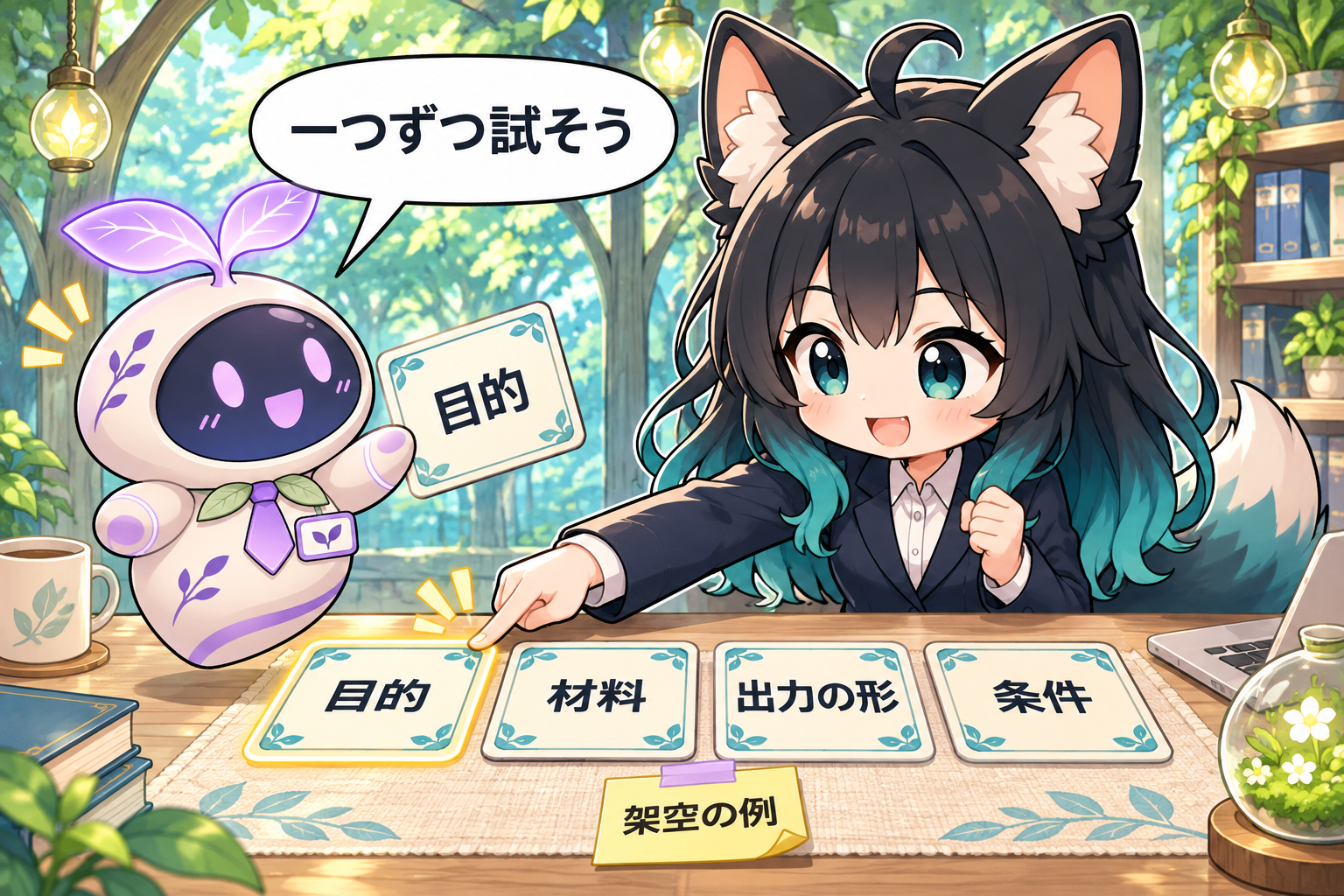
最初は、実在する取引先や社内資料を加工するのではなく、最初から架空の内容を作って練習します。「依頼メールを1通作る」「会議メモを3項目に分類する」など、元の材料と結果を見比べられる作業を選びましょう。
頼むときは「目的」「材料」「出力の形」「守ってほしい条件」を伝えます。たとえば、次のような型です。
目的:[何を作りたいか]
材料:[確認済みで入力してよい情報]
出力:[箇条書き、件名と本文など]
条件:材料にない事実や約束は加えず、不足部分は[要確認]としてください。
条件を書いても必ず守られるわけではありません。出力と材料を比べ、情報が追加・削除されていないかを確かめます。答えが長すぎる場合は「内容を変えずに3項目にまとめて」のように、直したい点を具体的に伝えます。
実際の仕事に使う前に、事実・数字・期限・宛先・約束を点検し、読み手に誤解が生じないか確認します。材料にない部分や確認できない部分は残したまま送らず、担当者へ問い合わせましょう。
また、作業時間だけでなく、確認や修正にかかった時間も含めて振り返ります。自分で書く方が早い仕事や、取り扱える情報が限られる仕事では、無理に使わなくても構いません。便利さは作業ごとに見極めれば十分です。
利用時に気をつけたいこと
サービスの設定や会社の許可は、情報の扱いを決めるうえで別々に確認します。生成されたものを外部に出すときにも注意が必要です。
情報の扱いと公開範囲を見る
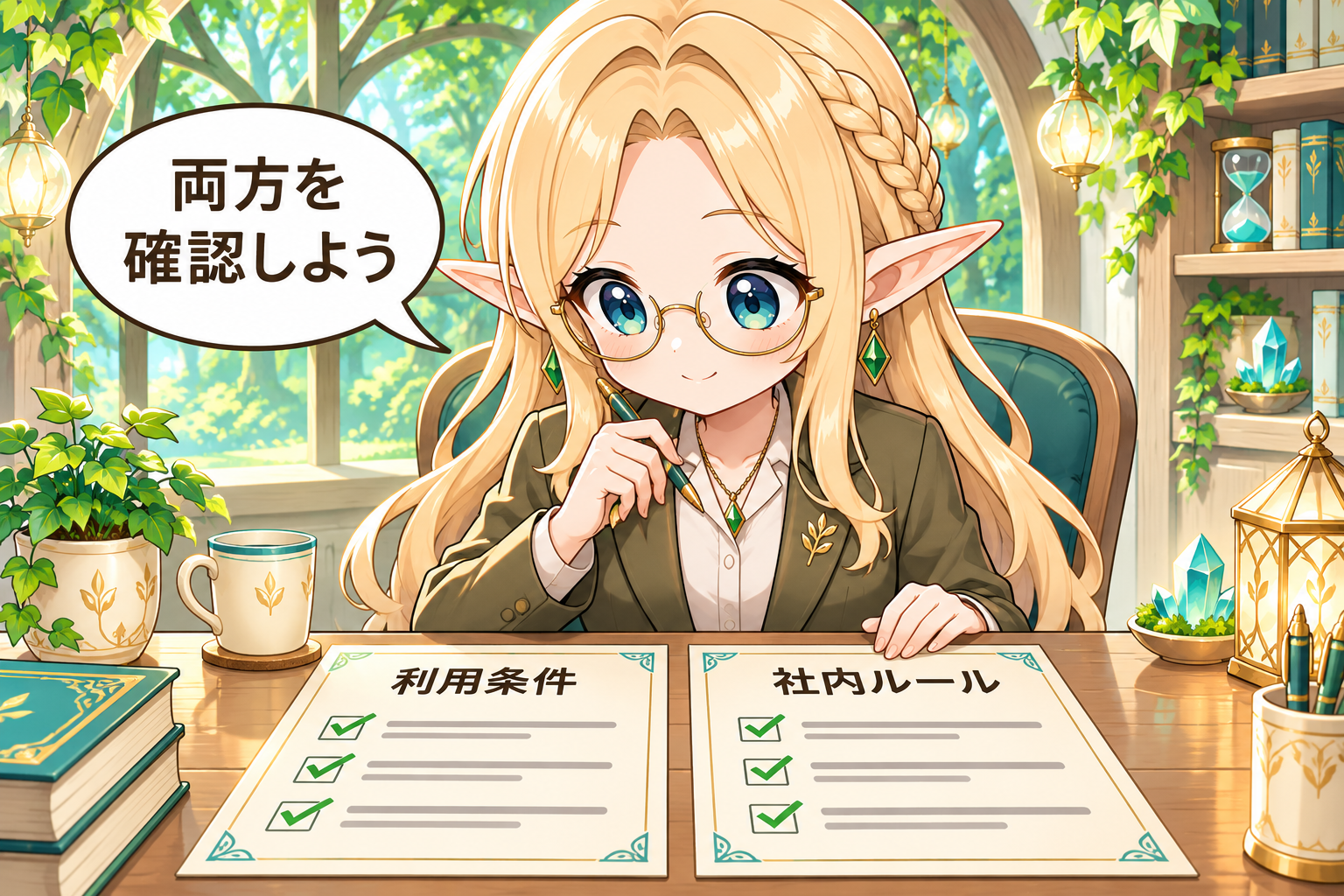
入力した内容が学習に使われるか、どのくらい保持されるか、誰が閲覧できるかは、サービスや契約、設定によって違います。「有料ならすべて安全」「学習に使われなければ何でも入力できる」とは考えず、利用条件と社内規程の両方を確認しましょう。
文章や画像を社外へ公開・商用利用する場合は、既存の作品と似ていないか、利用するサービスの条件も確認します。AIによる生成物であっても著作権上の問題が起こり得ます。判断には個別の事情が関わるため、気になる場合は社内の担当者や専門家に相談してください。(出典:文化庁「AIと著作権について」)
仕事のAI活用でよくある質問
始める前に迷いやすいことをまとめました。
AI活用の疑問を解決

- 無料のAIでも仕事に使えますか?
-
はい。メールの下書きや文章の言い換え、短いメモの整理なら、無料版から試せます。ただし、有料版と同じ機能をすべて使えるわけではありません。画像生成やファイルの読み込みなどには利用上限があり、上限に達すると次に使えるまで待つ場合があります。制限はサービスや機能によって異なります。
最初から課金する必要はありません。まずは架空のメールを1通作ってもらい、「自分で直しやすいか」「実際に手間が減るか」を試してみましょう。必要な機能が使えない、何度も上限で止まると感じてから、有料版を検討すれば十分です。実際の業務情報を入れる前には、会社の利用ルールも確認してください。
- AIの答えはどこまで信用できますか?
-
文章を整えたり、案を増やしたりする相棒としては使えます。ただし、事実を確定する役には任せないほうがよいです。たとえば「来月10日に納品します」と出てきても、元の資料にその日付がなければ、そのまま送ってはいけません。
メールなら日付・金額・社名・約束、調べ物なら出典の本文を確認します。「読みやすい文章になったか」と「内容が正しいか」を分けて見ると、何を直すべきかがはっきりします。
- どのAIを選べばよいですか?
-
会社で使うAIが決まっているなら、まずはそれを使いましょう。自分で選べるなら、ChatGPT・Gemini・Claudeの無料で使える範囲から試すのがおすすめです。最初から3つを使い分ける必要はありません。
たとえば同じ短いメールの下書きを頼み、「必要な用件が残るか」「口調を直しやすいか」を見比べてみてください。無料でできることや制限の違いは、仕事で使うAIはどれ?ChatGPT・Gemini・Claudeの選び方と無料で使える範囲で詳しく紹介しています。
- 仕事のスキルが身につかなくなりませんか?
-
出てきた答えを丸写しするだけだと、自分で考える機会は減ります。練習にするなら、先に「何を伝えるか」を自分で箇条書きにし、AIの下書きと見比べてみてください。
たとえば、自分が抜かしていた返信期限に気づいたら、次からは依頼前のメモに入れる。AIが勝手に足した約束に気づいたら、削る理由を考える。このひと手間を入れると、AIを使いながら文章を点検する練習にできます。詳しくは新人が最初に磨きたいビジネススキルも参考にしてください。
まとめ:小さく試し人が仕上げる
ビジネスで生成AIは、文章の下書き、メモの整理、アイデア出しなどを手伝えます。まずは職場のルールを確認し、架空の材料を使った一つの作業から始めてみましょう。
- 会社が認めるサービスと入力できる情報を確認する
- 目的・材料・出力の形・条件を伝える
- 事実、数字、期限、約束を元資料と照合する
- 使った後は修正の手間も含めて振り返る
私が大切だと思うのは、AIに任せた量ではなく、相手に届く仕事の質です。案を作るところはAIに手伝ってもらい、確認と判断は自分で行う。その役割分担から、あなたの仕事に合った使い方を見つけてください。